Microsoft Clarity: o que é e para que serve
O Microsoft Clarity é uma ferramenta gratuita de análise de comportamento que mostra como as pessoas usam o seu site, por meio de mapas de calor e gravações de sessão. Enquanto o Google Analytics conta quantos visitantes chegaram e de onde vieram, o Clarity revela o que eles fizeram na página, onde clicaram, até onde rolaram e em que ponto desistiram.
É um produto da Microsoft, roda com um script leve no site e, segundo a própria empresa, já está presente em mais de 2 milhões de sites e aplicativos.
O que é o Microsoft Clarity
O Microsoft Clarity é uma ferramenta gratuita de análise de comportamento que registra como os visitantes interagem com um site e organiza esses dados em mapas de calor, gravações de sessão e painéis.
Diferente das plataformas focadas em tráfego, ele captura o comportamento visual: cliques, movimento do cursor, rolagem e pontos de abandono. A instalação é feita com um pequeno script, semelhante ao de outras ferramentas de analytics, e os primeiros dados costumam aparecer no painel em poucas horas.
O produto é desenvolvido pela Microsoft e está disponível sem custo. Por reunir dados qualitativos que as ferramentas de tráfego não capturam, o Clarity costuma ser usado como uma camada complementar de análise, não como substituto de um sistema de métricas como o GA4.
Para que serve o Clarity e o que ele mostra além do GA4
O Clarity serve para entender o comportamento dos visitantes dentro do site e reúne tanto dados quantitativos de tráfego quanto a leitura qualitativa de como as pessoas navegam. Enquanto o Google Analytics é o sistema central de métricas de aquisição e conversão, o Clarity acrescenta camadas que ajudam a explicar por que os números do GA4 se comportam como se comportam. As duas ferramentas se complementam, e existe integração nativa entre elas.
A diferença de ênfase aparece no tipo de pergunta que cada uma responde melhor. O GA4 detalha origem de tráfego, campanhas e eventos de conversão com profundidade. O Clarity mostra o comportamento na página por meio de gravações de sessão e mapas de calor, e ainda expõe sinais que o GA4 não traz nativamente, como as Core Web Vitals por página, os erros de JavaScript e a atividade de bots.
Se você acompanha eventos no GA4 para medir o que acontece, o Clarity ajuda a ver de que forma os usuários acionam esses eventos. A integração com o Google Analytics conecta os dois ambientes e permite abrir as gravações do Clarity a partir de segmentos definidos no GA4.
O que o painel do Clarity mostra
O painel de visão geral é a tela inicial do Clarity e reúne as métricas agregadas do seu site na forma de cartões que podem ser reordenados. É o lado quantitativo do Clarity, com números de tráfego e engajamento ao lado dos sinais de comportamento.
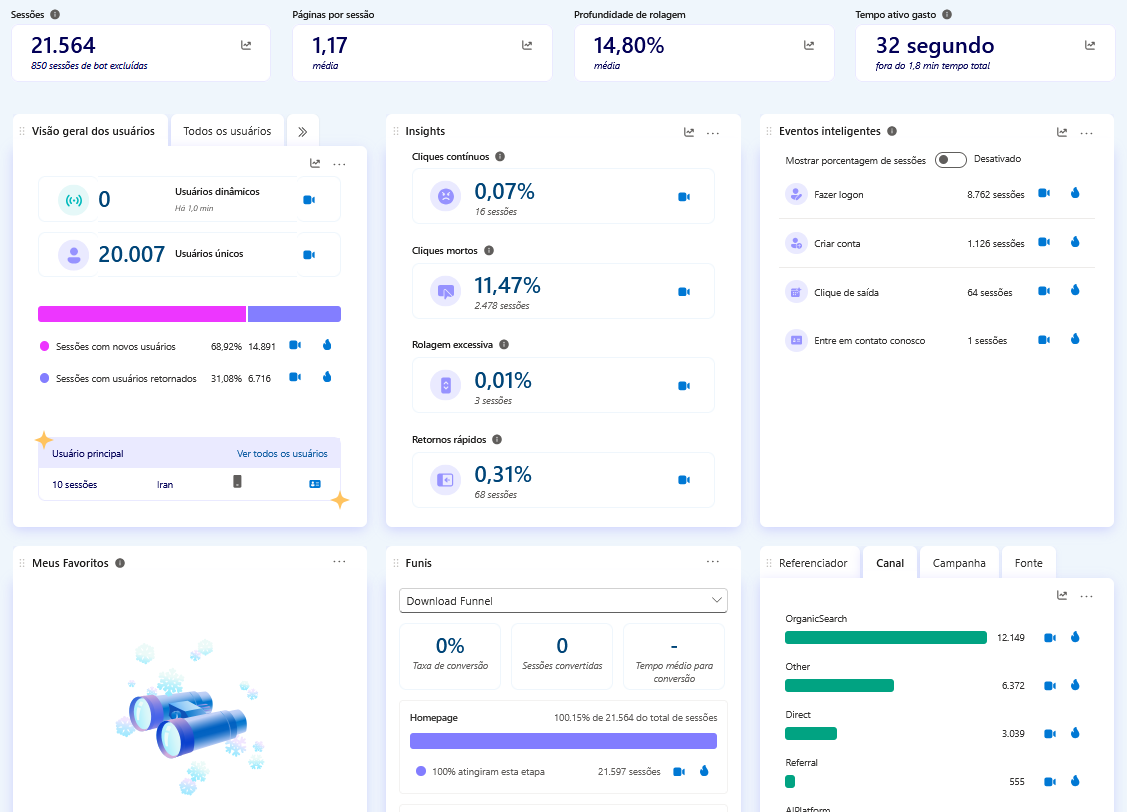
Na parte de tráfego e engajamento, o painel traz sessões, usuários únicos e recorrentes, páginas por sessão, profundidade de rolagem e tempo ativo na página. As sessões de bots são detectadas e excluídas da contagem por padrão, o que aproxima os números do comportamento humano real. Há também um resumo de origem do tráfego e das páginas mais acessadas do site.
Os cartões de insights destacam sinais de comportamento que costumam apontar problemas de experiência. O Clarity marca automaticamente os cliques mortos (sem efeito na página), os cliques contínuos (repetidos na mesma área em pouco tempo), a rolagem excessiva e os retornos rápidos, cada um acompanhado do percentual de sessões afetadas e de um atalho para as gravações correspondentes. Esses sinais ajudam a priorizar o que investigar sem precisar assistir a todas as sessões.
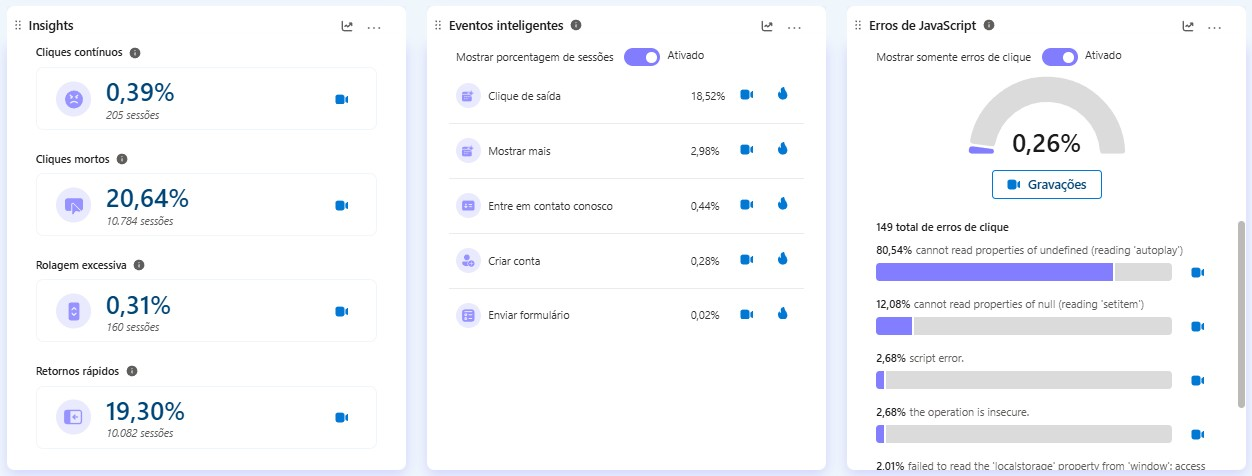
O painel ainda reúne os eventos, que o Clarity detecta de forma automática para ações como cliques em botões, envios de formulário e outras interações, e uma seção de erros de JavaScript, que lista as mensagens de erro mais frequentes e o percentual de sessões em que ocorrem. Esse tipo de diagnóstico técnico não faz parte do GA4 por padrão e ajuda a conectar uma falha de código a uma queda de conversão, por exemplo.
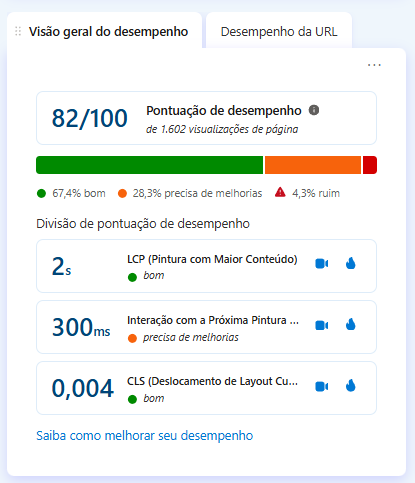
Um dos destaques do painel é o widget de desempenho, alinhado às Core Web Vitals. Ele exibe uma pontuação geral e o detalhamento por página, com LCP, INP e CLS classificados como bom, precisa de melhorias ou ruim. Como o GA4 não reporta essas métricas nativamente, o Clarity oferece uma visão de performance que normalmente exigiria outras ferramentas, com a vantagem de ligar cada página às gravações e aos mapas de calor.
Por fim, o Clarity oferece uma visão de funis de conversão. Os funis, criados sem código, mostram taxa de conversão, sessões convertidas e tempo mediano até a conversão para uma sequência de passos que você define.
Quando há integração, o Clarity disponibiliza painéis adicionais de Publicidade, com dados do Microsoft Advertising, de Google Analytics e de desempenho de agente. Há ainda um recurso de visibilidade da IA que acompanha citações do seu conteúdo e a atividade de bots de IA no site.
Visibilidade da IA
O painel de Visibilidade da IA mostra como o seu conteúdo participa das respostas geradas por IA, e reúne dois relatórios. Um deles mede quando você é citado e outro que mede a atividade de bots de rastreio que acessaram as suas páginas.
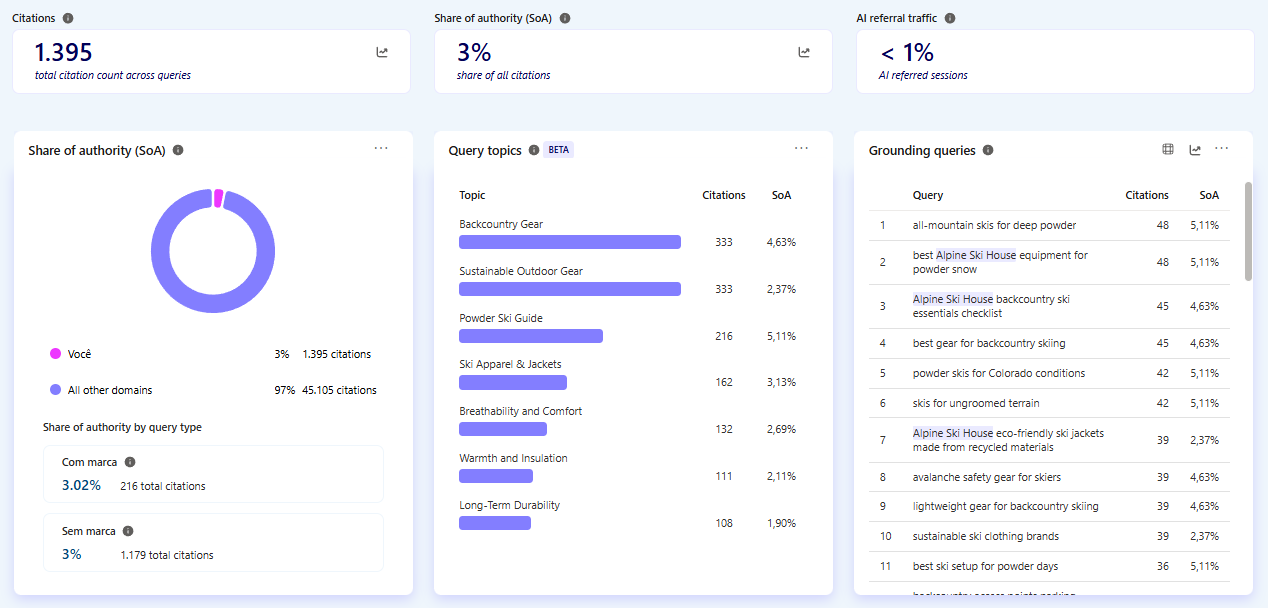
O painel de Citações mostra quando páginas do seu domínio são usadas como fonte em respostas de IA. Segundo a Microsoft, ele entrou em disponibilidade geral em maio de 2026 e precisa de verificação do domínio. Os números principais são as citações de página, o share of authority (a fatia de citações do seu domínio frente aos concorrentes nas mesmas consultas), as grounding queries e o tráfego de referência de IA. A cobertura se limita às superfícies da Microsoft, como o Copilot e a busca generativa do Bing, e não equivale a um registro completo de ChatGPT, Gemini ou Perplexity.
As grounding queries mostradas são as instruções internas de recuperação que a IA gera antes de buscar o conteúdo, e podem não corresponder ao que a pessoa digitou. Por isso, a citação em IA e a posição na busca tradicional passam a ser sinais que podem divergir, uma página pode ser citada sem ranquear bem, ou ranquear bem e nunca ser citada.
O painel de Atividade de bots mostra quais bots e sistemas de IA acessam o seu conteúdo, com que frequência e em quais páginas. Diferente do painel de Citações, ele depende de logs do lado do servidor, coletados por uma integração de CDN ou servidor compatível (nos projetos WordPress com o plugin oficial do Clarity, isso já vem ativado por padrão). A atividade de bots representa requisições feitas ao site e não significa que o conteúdo foi recuperado, citado ou exibido em uma resposta de IA. Além disso, ela só enxerga bots que se identificam.
Como funcionam os mapas de calor do Clarity
Os mapas de calor do Clarity são representações visuais que agregam o comportamento de muitos visitantes em uma imagem da página, usando uma escala de cores em que os tons quentes indicam mais atividade e os tons frios indicam menos. O Clarity gera esses mapas automaticamente, em segundos, sem exigir um volume mínimo de tráfego, e permite visualizá-los para uma única página ou um grupo de páginas, nas visões de desktop, tablet e celular.
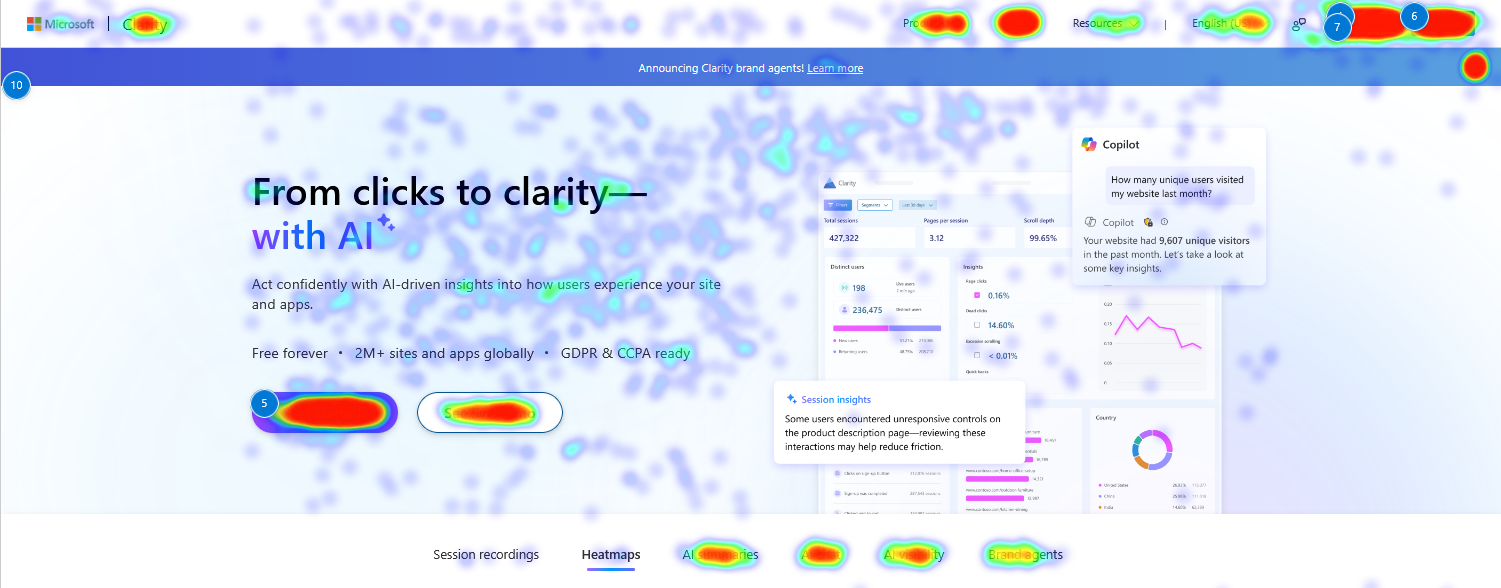
A documentação da Microsoft descreve cinco tipos de mapa de calor. Os três primeiros são os mais usados em sites de conteúdo:
O mapa de cliques mostra onde os visitantes clicam ou tocam na página. Ele reúne variações úteis para diagnóstico, como todos os cliques, os cliques mortos (que não produzem efeito), os cliques raivosos (repetidos na mesma área em pouco tempo) e os cliques de erro (que antecedem erros de JavaScript). É o mapa ideal para checar se os seus botões e chamadas para ação recebem a atenção esperada.
O mapa de rolagem mostra até que altura da página os visitantes descem antes de sair. A documentação indica a dobra média (o ponto visível antes de o usuário começar a rolar) e o percentual de visitantes que alcança cada altura. É a melhor forma de descobrir se o conteúdo mais importante está sendo visto de fato ou se ele fica abaixo do ponto em que a maioria abandona a leitura.
O mapa de área agrega os cliques por região da página, em vez de pontos individuais, e mostra a taxa de cliques de cada área selecionada. Serve para comparar como diferentes seções ou blocos competem pela atenção, o que é especialmente útil quando há vários links ou chamadas disputando o mesmo espaço.
Além desses, o mapa de atenção mostra quanto tempo os usuários passam em cada parte da página, e o mapa de conversão é voltado ao e-commerce, indicando quais cliques levam às melhores conversões. Para a maioria dos sites de conteúdo, os mapas de cliques, rolagem e área já respondem as perguntas mais frequentes sobre a página.
O Clarity é gratuito?
Sim, o Microsoft Clarity é gratuito e não tem versão paga. A Microsoft diz que o produto é gratuito para sempre, com todos os recursos, sem limite de tráfego e sem upgrade forçado para um plano pago. Isso vale inclusive para sites de grande volume de acessos, o que diferencia o Clarity de ferramentas do mesmo tipo que restringem gravações ou recursos no plano gratuito.
O que muda em relação às ferramentas pagas é a retenção dos dados: as gravações de sessão ficam disponíveis por 30 dias. Sessões marcadas como favoritas, no entanto, são mantidas por 13 meses, o que é uma forma prática de preservar registros importantes antes que eles expirem. Vale considerar esse prazo ao definir sua rotina de análise, favoritando as gravações que quiser revisitar mais tarde.
Como instalar o Microsoft Clarity
Instalar o Clarity tem dois passos: criar um projeto para obter o código de rastreamento e adicionar esse código ao site. Você cria a conta em clarity.microsoft.com com login Microsoft, Google ou Facebook, adiciona um projeto informando o nome e a URL do site e copia o Project ID na aba Visão geral, dentro das Configurações do projeto.
Para quem já usa o Google Tag Manager, a forma recomendada é instalar por lá. A documentação da Microsoft orienta usar o modelo oficial chamado "Microsoft Clarity - Official", disponível na galeria de modelos da comunidade do GTM, em vez de uma tag de HTML personalizado. Uma alternativa é a integração automática que o próprio Clarity oferece na tela de configuração, que publica a tag no seu container após a autorização. Em ambos os casos, basta informar o Project ID e acionar o disparo em todas as páginas.
Sem o GTM, você pode colar o código de rastreamento na seção <head> do site ou usar as integrações prontas para plataformas como WordPress, Shopify, Squarespace e Wix. Depois de publicar, os dados começam a aparecer no painel em algumas horas. Se nada surgir, confira se o código está presente em todas as páginas e teste em uma janela anônima.
Privacidade, mascaramento e LGPD
Por padrão, o Clarity mascara o conteúdo sensível da página antes de enviar os dados, de modo que textos como números e informações de formulário não são gravados. A ferramenta também detecta o tráfego de bots e o exclui da contagem de sessões automaticamente, o que mantém os relatórios mais próximos do comportamento humano real.
A Microsoft declara conformidade com RGPD e CCPA. Para sites brasileiros, o uso do Clarity deve respeitar a LGPD, com política de privacidade transparente e gestão de consentimento adequada ao seu público. Há ainda uma restrição importante prevista na documentação: o Clarity não deve ser usado em sites ou aplicativos direcionados a menores de 18 anos, em qualquer lugar do mundo.
Perguntas frequentes
O Microsoft Clarity é gratuito mesmo?
Sim. O Clarity é gratuito, sem versão paga e sem limite de tráfego, segundo a Microsoft. Todos os recursos, incluindo mapas de calor e gravações ilimitadas, ficam disponíveis sem custo, inclusive para sites com grande volume de acessos.
O Clarity substitui o Google Analytics?
Não. As duas ferramentas respondem perguntas diferentes. O GA4 mede quantos usuários chegaram, de onde vieram e o que converteram; o Clarity mostra como eles se comportaram dentro da página. O uso combinado dá a visão mais completa, e há integração nativa entre os dois.
Por quanto tempo o Clarity guarda os dados?
As gravações de sessão ficam disponíveis por 30 dias. Sessões marcadas como favoritas são mantidas por 13 meses, segundo a documentação de retenção da Microsoft. Se uma gravação for importante para análise posterior, favorite-a antes que o prazo de 30 dias expire.
O Clarity deixa o site mais lento?
A Microsoft descreve o script do Clarity como leve e projetado para ter impacto mínimo no desempenho. Ainda assim, como qualquer script de terceiros, vale monitorar o carregamento após a instalação, sobretudo se o site já usa várias tags.
Preciso saber programar para instalar o Clarity?
Não necessariamente. Pela integração com o Google Tag Manager ou pelas integrações prontas para plataformas como WordPress e Shopify, a instalação não exige edição de código. O caminho manual, colando o script na seção <head>, é a opção para quem tem acesso ao HTML do site.
Conclusão
O Microsoft Clarity responde a pergunta que o GA4 não responde sozinho: não quantos usuários chegaram, mas por que eles agem como agem dentro da página. Com mapas de calor para cliques, rolagem e área, além de gravações de sessão, ele transforma comportamento em evidência visual, de graça e sem limite de tráfego. O próximo passo é instalar o rastreamento, deixar os dados acumularem por alguns dias e cruzar essa leitura qualitativa com os eventos que você já acompanha no GA4.