GA4 e GTM: como configurar Google Analytics 4 no Tag Manager
Para instalar o GA4 pelo Goole Tag Manager basta criar no GTM uma tag do Google com o ID da propriedade do GA4, disparada no acionador de inicialização. Com ela publicada, o GA4 já registra os eventos automáticos (session_start, first_visit e user_engagement) e, se você ativar no GA4, os eventos de medição otimizada (page_view, scroll, click, file_download, entre outros). Se você quiser medir outros eventos, inclusive os eventos recomendados pelo Google (como login, sign_up, purchase) ou eventos personalizados, é preciso criar outra tag, a Tag de eventos do GA4.

O GTM não substitui o GA4, ele é a camada que entrega os dados até a propriedade. Este guia mostra a configuração passo a passo, os rótulos principais da interface atual e algumas falhas que estragam a medição.
Preciso do GTM para usar o GA4?
Não, você pode utilizar o GA4 apenas com a tag do Google instalada direto no site, via gtag.js, sem nenhum gerenciador de tags no meio. A tag do Google é o que envia os dados para destinos como o Analytics e para o Google Ads. O GTM é uma forma de carregar essa mesma tag e usá-lo é equivalente a adicionar o snippet do gtag.js ao site.
A escolha entre os dois caminhos é de operação, os dois coletam a mesma coisa quando bem configurados.
Tag do Google direto no site (gtag.js) | Tag do Google pelo GTM | |
|---|---|---|
| Para quem envia dados | Somente produtos do Google | Produtos do Google, tags de terceiros e tags personalizadas |
| Mudar a medição | Exige editar o código do site | Pela interface web, sem tocar no código |
| Criar eventos personalizados | Possível, mas cada evento é uma chamada gtag('event', ...) escrita no código | Cliques, envios de formulário e visualizações se resolvem por acionador na interface; o resto exige camada de dados |
| Controle de versão | Depende de como você gerencia o código | Versões e espaços de trabalho dentro do contêiner |
| Marcação no servidor | Precisa do GTM para implantar o contêiner de servidor | Compatível |
| Custo | Gratuito | Gratuito |
Fonte: A tag do Google e o Gerenciador de tags, documentação do Google Analytics.
Na prática, um blog que só precisa de visualizações de página e dos eventos automáticos vive bem com a tag direto no site. O GTM passa a compensar quando existe mais de uma ferramenta para instalar, quando você deseja medir eventos personalizados, quando quem mede não é quem publica código, ou quando você precisa de histórico de versões do que foi alterado. Se ainda não tem o contêiner no ar, comece pelo nosso guia do Google Tag Manager.
Como configurar a tag do Google no GTM
A configuração tem três campos obrigatórios: o tipo de tag, o ID da tag e o acionador. Preenchidos estes campos, a coleta está pronta para começar.
Antes de começar
Você precisa ter:
- Conta e propriedade do GA4 criadas
- Um fluxo de dados da Web criado para o site
- O contêiner do GTM já instalado nas páginas
- Acesso ao contêiner e função de Editor ou superior na conta do Analytics
Passo a passo
- Abra
tagmanager.google.come selecione o contêiner do site. - Na aba Espaços de trabalho, vá em Tags e clique em Nova.
- Dê um nome à tag, por exemplo "Tag do Google - GA4".
- Em Configuração da tag, escolha o tipo Tag do Google.
- No campo ID da tag, cole o ID.
- Em Acionamento, escolha Inicialização - Todos os eventos de inicialização.
- Clique em Salvar.
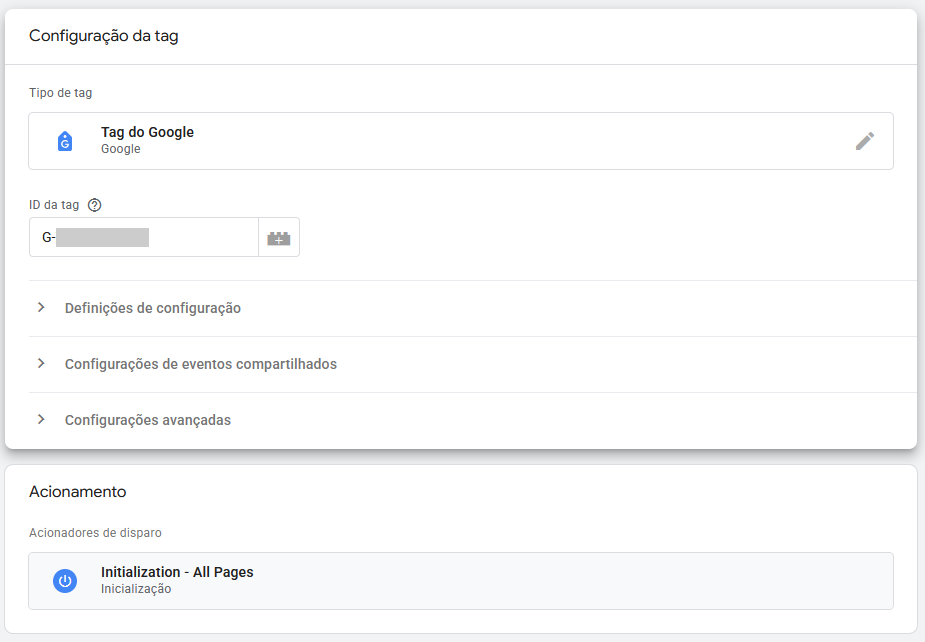
Publicado o contêiner, essa única tag já faz três coisas, segundo o guia de configuração do Google Analytics no Gerenciador de tags: carrega a propriedade do Analytics na página, define os cookies do Analytics e envia os eventos coletados automaticamente e os de medição otimizada.
Antigamente havia a a tag "Google Analytics: Configuração do GA4" em vez da tag do Google. A documentação registra que estas tags de configuração foram atualizadas automaticamente para a tag do Google, sem exigir nenhuma ação, e que a medição e os recursos continuaram iguais. As tags de evento do GA4 não mudaram.
ID da tag e ID da métrica
São dois campos diferentes, em duas telas diferentes, e trocar um pelo outro é um erro comum. A tag do Google pede o ID da tag. A tag de evento do GA4 pede o ID da métrica.
O ID da métrica se refere a uma propriedade do GA4 e começa sempre com G-. Ela pode ser encontrada no Analytics em Administrador, dentro de Fluxos de dados, ao abrir o fluxo da Web do site.
O ID da tag é o identificador da tag do Google em si, não da propriedade, e pode começar com G- ou com GT-, dependendo de como a tag foi criada. Quando a tag foi gerada pelo próprio GA4, os dois valores coincidem, o que esconde o problema até você conectar um segundo destino, como o Google Ads, ao mesmo contêiner.
O que o GA4 já mede sozinho
Com a tag do Google publicada, o GA4 já registra um conjunto de eventos sem nenhuma tag adicional no GTM. São os eventos coletados automaticamente, como page_view e session_start, e os eventos de medição otimizada, que incluem rolagem, cliques em links de saída, busca no site, download de arquivo, interação com formulário e engajamento com vídeos do YouTube.
A medição otimizada é ligada e desligada no fluxo de dados do GA4, não no GTM. Antes de criar qualquer evento, abra o fluxo de dados e veja o que já está ativo. O detalhamento dos tipos de evento e dos limites está no post sobre eventos no GA4.
Como criar um evento personalizado do GA4 no GTM
Um evento personalizado exige duas peças: uma tag do tipo Google Analytics: evento do GA4, que define o que será enviado, e um acionador, que define quando. Usando o exemplo da documentação de eventos, medir o clique no botão de assinatura da newsletter ficaria assim:
- Crie uma tag nova e escolha o tipo Google Analytics: evento do GA4.
- Informe o ID da métrica da propriedade.
- Em Nome do evento, escreva
assinar_newsletter. - Em Acionamento, crie um acionador de clique em Todos os elementos, marque Alguns cliques e defina a condição pelo texto do botão.
- Salve.
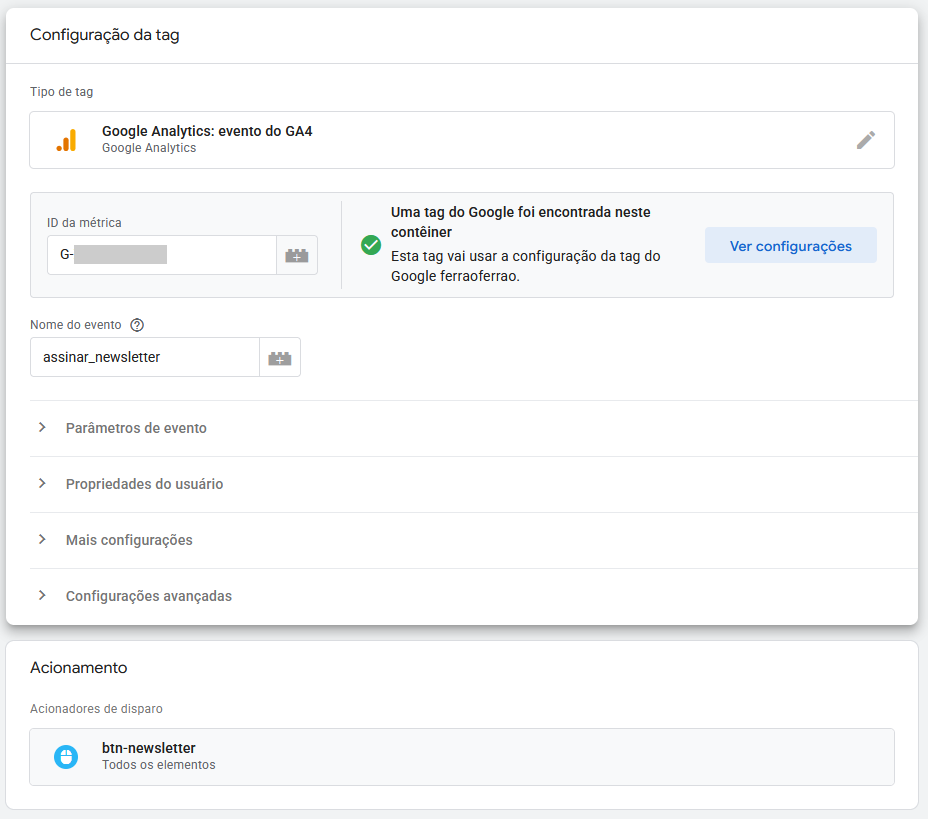
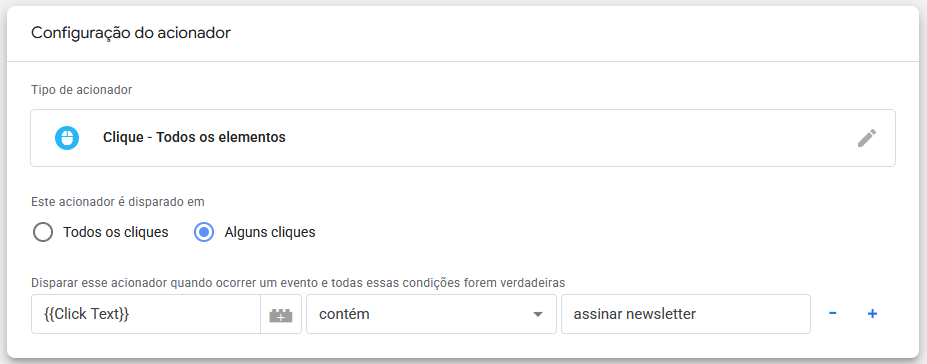
Nomes de evento vão em minúsculas, sem acento e com palavras separadas por _. Para ações que o Google já padronizou, use os nomes de eventos recomendados em vez de inventar um, é o que permite que os relatórios prontos do GA4 reconheçam o evento.
Você pode enviar parâmetros junto com o evento para dar contexto, mas enviar não é o mesmo que reportar. Um parâmetro personalizado só aparece nos relatórios depois de ser registrado como dimensão personalizada no escopo do evento, em Administrador, Exibição de dados, Definições personalizadas, com função de editor na propriedade. Sem esse registro, o dado chega ao GA4 e fica invisível na interface.
Acionadores de clique e de página resolvem a maior parte dos casos de um blog ou site institucional. Quando o dado só existe no servidor ou no sistema, como o valor de uma compra, o ID do pedido ou o plano do usuário, alguém precisa publicá-lo na camada de dados com dataLayer.push() antes de o GTM conseguir ler. Aí a configuração deixa de ser só de interface e passa a envolver algum desenvolvimento.
Como testar antes de publicar
O teste tem duas metades: confirmar no GTM que a tag disparou e confirmar no GA4 que o evento chegou.
No GTM, clique em Prévia no canto superior direito, informe a URL do site e conecte. O Tag Assistant abre uma janela do site e mostra, evento a evento, quais tags dispararam. Execute a ação que você configurou e veja se a tag aparece como acionada.
No GA4, os eventos aparecem no relatório Tempo real e no DebugView. A documentação do Gerenciador de tags observa que o DebugView exige configuração extra para receber os dados, enquanto o Tempo real funciona direto. Os dois mostram o que acontece no site agora, o que serve para validar, não para conferir volume.
Só depois disso publique: Enviar, no canto superior direito, opção Publicar e criar versão, com nome e descrição. O Histórico de atividades lista o que mudou desde a versão anterior. Enquanto você não publicar, a configuração existe apenas no seu espaço de trabalho e no modo de prévia do seu navegador.
As falhas mais comuns ao ligar GA4 pelo GTM
Muitos problemas de medição em GA4 com GTM caem em uma destas situações. Nenhuma delas gera mensagem de erro, o que é justamente o motivo de levarem algum tempo até serem notadas.
- Medição duplicada. O snippet da tag do Google direto no tema e a mesma tag dentro do contêiner fazem a página ser medida duas vezes. A Ajuda do Gerenciador de tags é explícita: o GTM dispara as tags migradas junto com as tags gerenciadas fora dele. Não há aviso, os números simplesmente inflam. O guia oficial de migração recomenda remover as tags antigas do site e publicar o contêiner quase ao mesmo tempo, aceitando uma pequena lacuna de dados ou uma duplicação única na virada.
- Recriar o que a medição otimizada já coleta. Rolagem, clique de saída e download já vêm ligados no fluxo de dados. Duplicar no GTM não melhora nada e polui a contagem de eventos.
- Parâmetro sem dimensão registrada. O evento aparece, o parâmetro não. Falta criar a dimensão personalizada no escopo do evento no GA4.
- Esquecer de publicar. Testar na Prévia, ver tudo funcionando e não clicar em Enviar. O site continua sem a tag.
- Trocar os IDs. ID da tag no campo da tag de evento, ou ID da métrica no campo da tag do Google.
Perguntas frequentes sobre GA4 e GTM
GTM e GA4 são a mesma coisa?
Não. O GA4 é a ferramenta de análise que recebe, processa e reporta os dados. O GTM é o gerenciador que decide quais códigos carregam no site e em que momento. São produtos separados, com contas e permissões separadas, e o GA4 funciona sem o GTM.
A tag "Configuração do GA4" desapareceu do meu contêiner. O que aconteceu?
Ela virou a tag do Google. A documentação do Google Analytics informa que as tags de configuração do GA4 foram atualizadas automaticamente, que a medição e os recursos continuam os mesmos e que não é preciso fazer nada. As tags de evento do GA4 não foram afetadas.
Posso ter o GA4 no GTM e o código direto no site ao mesmo tempo?
Com o mesmo ID, não. A página passa a carregar a mesma tag duas vezes e os eventos são contados em dobro. Escolha um caminho, remova o outro e confirme no relatório Tempo real que cada carregamento gera um page_view só.
Onde encontro o ID da métrica do GA4?
No Analytics, em Administrador, abra Fluxos de dados e selecione o fluxo da Web do site. O ID da métrica começa com G- e aparece no topo da tela do fluxo, junto com as instruções de instalação da tag.
O GTM deixa o site mais lento?
O contêiner é um arquivo JavaScript adicional e cada tag configurada roda no navegador do usuário, então existe custo de performance e ele cresce com a quantidade de tags. O que o GTM muda não é o peso, é a visibilidade: você consegue ver o que está instalado e remover o que não usa mais. Vale medir o efeito com as métricas de Core Web Vitals antes e depois de adicionar tags.
Preciso configurar consentimento e LGPD no GTM?
A configuração descrita aqui não resolve consentimento. O GTM tem controles próprios de consentimento, e o modo de consentimento do Google define como as tags se comportam antes da escolha do usuário, inclusive se podem gravar cookies. É um assunto com implicações jurídicas e de medição que pede tratamento à parte.
Próximos passos
Com a tag do Google publicada e um evento personalizado funcionando, a configuração básica está fechada. O passo seguinte é decidir o que vale medir, em vez de medir tudo: cada evento novo é uma linha a mais nos relatórios e um item a mais para manter. O post sobre eventos no GA4 cobre os tipos de evento, os eventos-chave e os limites da propriedade, e o guia de análise de SEO mostra onde os dados de comportamento entram no diagnóstico de um site.